 par
par
Personellement je n’ai jamais fait ça, j’ai toujours trouvé une solution. Donc consultez les articles Comment corriger les erreurs 0x80 dans Windows, Les 20 erreurs Windows les plus courantes en 2025 et Comment résoudre les problèmes de pilotes dans Windows.
1. Pourquoi réinstaller Windows 11?
Une réinstallation peut être nécessaire pour :
- Résoudre des erreurs système ou des plantages répétés ;
- Nettoyer le système après une infection virale ;
- Corriger une mise à jour défectueuse ;
- Repartir sur une base stable sans formater tout le disque.
Avant toute opération, effectuez une sauvegarde complète de vos fichiers sur un disque externe, une clé USB ou un service cloud (OneDrive, Google Drive, etc.). Ceci au cas où les choses se passeraient mal.
2. Méthode 1 : Réinitialiser Windows 11 depuis les paramètres
Windows 11 intègre une fonction “Réinitialiser ce PC” qui permet de réinstaller le système sans supprimer vos documents personnels.
Précautions avant la réinstallation
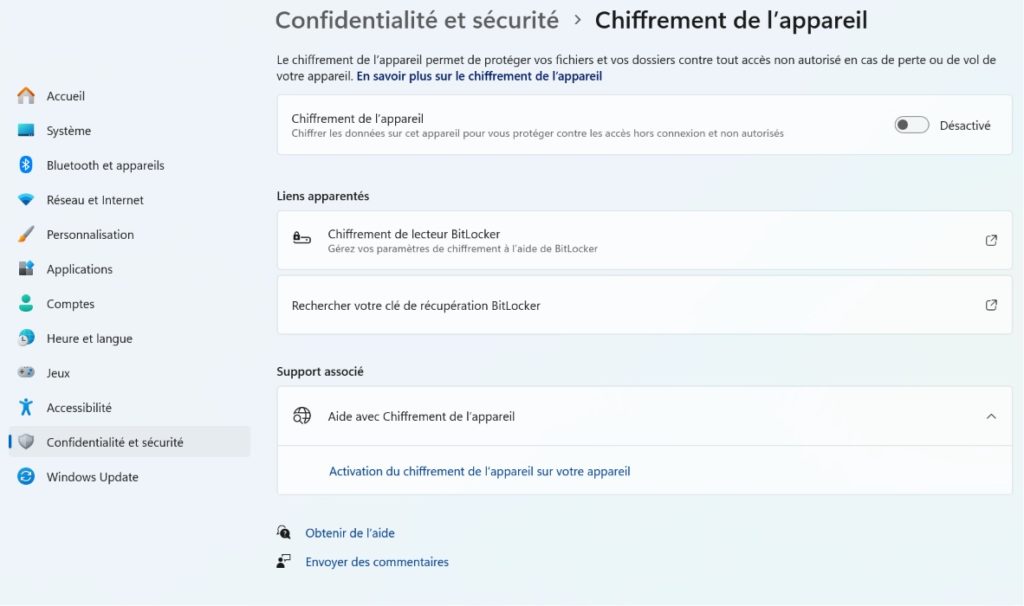
- Désactivez BitLocker si activé
- Ouvrez Paramètres avec Win + I
- Allez dans :
- Confidentialité et sécurité
- puis Chiffrement de l’appareil
- Si le chiffrement est activé, cliquez sur Désactiver
- Confirmez l’opération.
- Windows commencera alors le déchiffrement du disque.
- Sauvegardez vos fichiers importants ;
- Notez vos licences logicielles ;
- Débranchez les disques externes inutiles.
Vos fichiers personnels seront conservés, mais les applications tierces devront être réinstallées après coup. Répertoriez les applications que vous utilisez et réunissez leur clés d’activation ou numéros de série.
Ouvrez Paramètres → Système → Récupération ;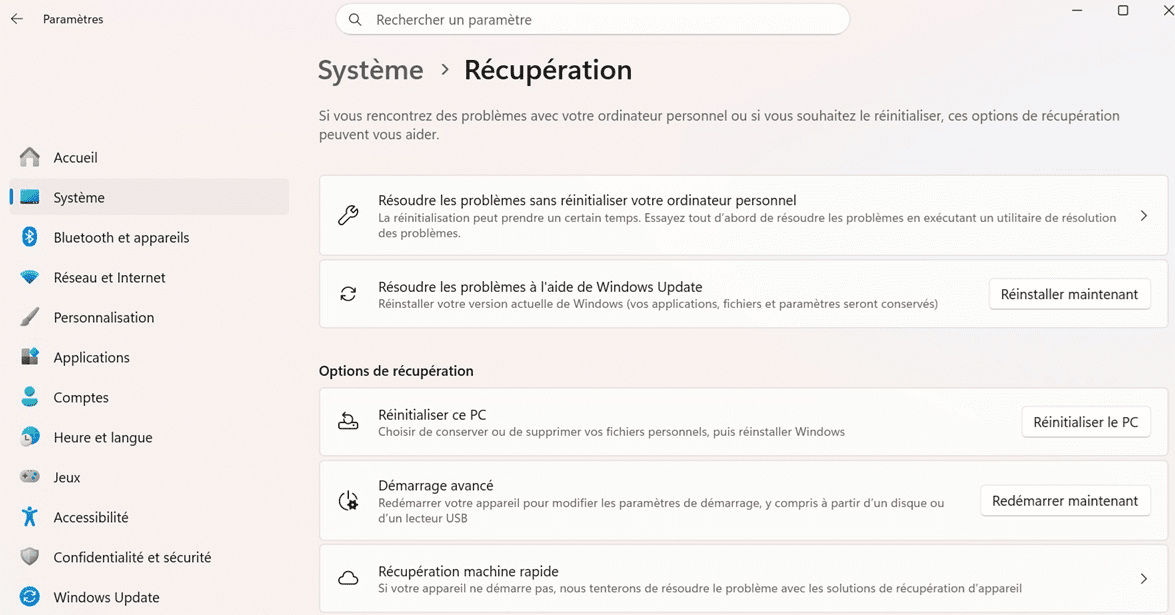
- Sous “Réinitialiser ce PC”, cliquez sur Commencer ;
- Sélectionnez Conserver mes fichiers ;
- Choisissez entre :
- Réinstallation locale (utilise les fichiers du système déjà présents) ;
- Téléchargement dans le cloud (télécharge la dernière version de Windows).
- Laissez Windows procéder à la réinstallation automatique.
3. Méthode 2 : Réinstaller Windows via une image ISO
Si votre système est trop instable, vous pouvez réinstaller Windows à l’aide d’une clé USB bootable ou d’un fichier ISO.
Étapes rapides :
- Téléchargez l’outil officiel Media Creation Tool ;
- Créez une clé USB d’installation (voir section suivante) ;
- Démarrez depuis cette clé ;
- Choisissez Mettre à niveau ce PC maintenant ou Installer Windows ;
- Lors du choix, sélectionnez Conserver mes fichiers.
Windows sera réinstallé proprement tout en préservant vos fichiers utilisateurs.
Créer une clé USB bootable Windows
Pour réinstaller Windows proprement, il est souvent nécessaire de créer une clé USB bootable contenant les fichiers d’installation du système. Cette clé vous permettra de lancer l’installation de Windows même si votre ordinateur ne démarre plus correctement.
Ce qu’il vous faut
- Une clé USB de 8 Go minimum (16 Go recommandé) ;
- Un PC connecté à Internet ;
- L’outil officiel Media Creation Tool de Microsoft, ou un logiciel de création de clé bootable (Rufus, Ventoy, Balena Etcher, etc.).
Télécharger l’outil officiel de Microsoft
Rendez-vous sur la page officielle :
Sur la page, cliquez sur Créer un support d’installation (clé USB, DVD ou fichier ISO), puis téléchargez le programme MediaCreationTool.exe.
Créer la clé USB bootable (sous Windows)
- Branchez votre clé USB (le contenu sera effacé) ;
- Lancez MediaCreationTool.exe ;
- Acceptez le contrat de licence ;
- Sélectionnez Créer un support d’installation pour un autre PC ;
- Choisissez la langue, l’édition et l’architecture (64 bits de préférence) ;
- Sélectionnez Disque mémoire flash USB ;
- Choisissez votre clé et cliquez sur Suivant.
Une fois la préparation terminée, votre clé USB est prête pour l’installation ou la réparation de Windows.
Créer une clé bootable avec Rufus (alternative avancée)
Voir cet article: Comment créer une clé USB bootable Windows 11 avec Rufus.
Démarrer sur la clé USB
- Branchez la clé sur le PC à réparer ;
- Redémarrez et appuyez sur la touche F12, F8, Esc ou Del (selon la marque) pour accéder au BIOS ;
- Choisissez la clé USB dans le menu de démarrage ;
- Suivez les instructions pour installer ou réparer Windows.
5. Méthode 3 : Réparation depuis un support d’installation
Si Windows ne démarre plus, insérez votre clé USB bootable et utilisez l’option Réparer l’ordinateur → Dépannage → Réinitialiser ce PC → Conserver mes fichiers. Cela permet de réparer le système sans supprimer vos données personnelles.
6. Après la réinstallation
- Vérifiez la présence de vos fichiers dans
C:\Users\[NomUtilisateur]; - Réinstallez vos programmes ;
- Activez Windows si nécessaire ;
- Installez les pilotes et effectuez les mises à jour via Windows Update.
7. FAQ — Réponses rapides
- Mes fichiers seront-ils supprimés ? Non, si vous choisissez “Conserver mes fichiers”, la réinstallation écrase uniquement les fichiers système
- Dois-je formater mon disque ? Non.
- Combien de temps cela prend ? Entre 30 et 90 minutes selon la méthode.
- Puis-je le faire sans clé produit ? Oui, Windows se réactivera automatiquement si votre licence est numérique.
8. Conclusion
Réinstaller Windows 11 sans perdre vos fichiers est désormais simple et sûr. Que vous utilisiez la réinitialisation intégrée, une clé bootable ou le cloud Microsoft, vos documents personnels resteront intacts. En suivant ces étapes, vous retrouverez un système rapide, stable et propre, sans craindre de perdre vos données.
Sources : Microsoft Learn, EaseUS, XDA Developers, ZDNet, GeeksforGeeks, Wondershare, TechWiser (2024–2025).