 par
par Introduction
J’ai dû installer Windows 11 sur un PC qui n’était pas officiellement compatible (absence de TPM 2.0).
L’installation classique via Microsoft bloquait immédiatement.
J’ai donc utilisé Rufus pour créer une clé USB bootable et contourner certaines restrictions matérielles.
👉 Voici exactement la méthode que j’ai utilisée, avec les erreurs rencontrées et les solutions.
🧰 — Matériel nécessaire
Avant de commencer, voici ce que j’ai utilisé :
- Une clé USB de 8 Go minimum (16 Go recommandé)
- Un PC sous Windows 10 ou Windows 11
- Le logiciel Rufus
- L’ISO officiel de Windows 11
- Une sauvegarde des données (la clé sera effacée)
📥 — Téléchargement de Rufus et de l’ISO
J’ai d’abord téléchargé Rufus depuis le site officiel.
👉 Important : il faut absolument éviter les versions non officielles.
Ensuite: Téléchargé l’ISO Windows 11 depuis Microsoft
⚙️ — Création de la clé USB bootable
Une fois la clé branchée :
1. Lancer Rufus
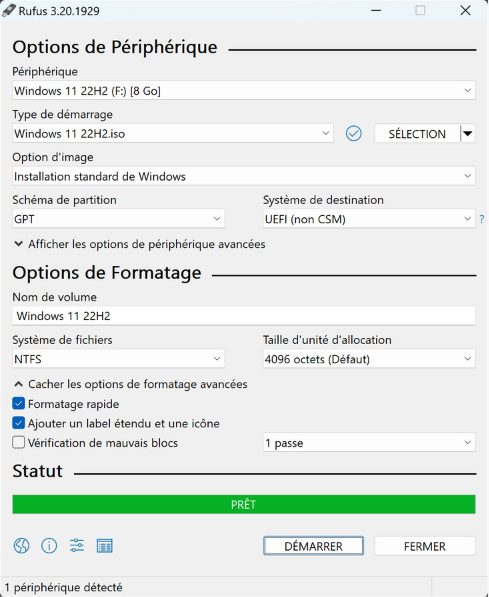
2. Sélectionner la clé USB dans “Périphérique”
3. Choisir l’ISO de Windows 11
4. Vérifier le schéma de partition :
GPT pour PC récent (UEFI)
MBR pour ancien BIOS
5. Cliquer sur “Démarrer”
⚠️ — Première erreur que j’ai rencontrée
Au début, j’ai choisi MBR par erreur alors que mon PC était en UEFI.
👉 Résultat :
- clé USB non détectée au démarrage
Solution :
- recréation de la clé en GPT
🧪 — Options avancées Rufus (important)
Rufus propose des options utiles, notamment :
- suppression de la vérification TPM 2.0
- bypass Secure Boot
- création de compte local
- désactivation de certaines exigences Windows 11
👉 Dans mon cas, j’ai activé le bypass TPM car le PC n’était pas compatible.
🚀 — Création de la clé USB
Une fois lancé :
- Rufus formate la clé
- copie les fichiers
- prépare le boot
⏱️ Temps observé : environ 5 à 10 minutes selon la clé USB
🔧 — Problème rencontré pendant la création
À un moment, la clé semblait bloquée à 0%.
👉 Cause :
- antivirus actif qui ralentissait l’écriture
Solution :
- désactivation temporaire de l’antivirus
- relance du processus
💻 — Démarrage de l’installation Windows 11
Une fois la clé prête :
- Redémarrer le PC
- Accéder au Boot Menu (F12 / ESC / F9 selon fabricant)
- Sélectionner la clé USB
- Lancer l’installation
⚠️ — Deuxième problème rencontré
Sur un second PC, la clé n’apparaissait pas dans le boot menu.
👉 Cause :
- port USB incompatible (USB 3.0 mal géré par le BIOS)
Solution :
- passage sur un port USB 2.0
📊 H2 — Résultat final
Après ces ajustements :
- installation de Windows 11 réussie
- contournement des restrictions TPM
- système parfaitement fonctionnel
🧠 — Conseils importants
- Toujours vérifier GPT vs MBR avant création
- Utiliser un port USB 2.0 si problème de boot
- Vérifier l’ordre de démarrage dans le BIOS
- Télécharger Rufus uniquement depuis le site officiel
🏁 Conclusion
Créer une clé USB bootable avec Rufus est simple, mais les erreurs de configuration (GPT/MBR, USB port, Secure Boot) peuvent bloquer complètement l’installation.
Dans mon cas, les deux problèmes principaux étaient :
- mauvais schéma de partition
- port USB incompatible
Une fois corrigés, l’installation de Windows 11 s’est déroulée sans problème.